آزمون مهارتهای هفت گانه ICDL به صورت تئوری و عملی، آنلاین یا حضوری برگزار می شود. مدرک ICDL، شامل هفت مهارت پایه رایانه ای مانند Word، Excel، اینترنت، مدیریت فایل، پایگاه داده، IT و پاور پوینت است که یادگیری آن برای استخدام، تحصیل و مهاجرت اهمیت زیادی دارد. داشتن منبع معتبر مانند نمونه سوالات سال های قبل فنی حرفه ای، تمرین و آمادگی، شرط موفقیت در آن می باشد. آموزشگاه رادمان با برگذاری با بهترین دوره icdl مشهد با رعایت اصول استاندارد و آموزش کاربردی، مسیر دریافت این مدرک را ساده تر می کند.
تعداد سوالات آزمون icdl فنی حرفه ای در یک نگاه

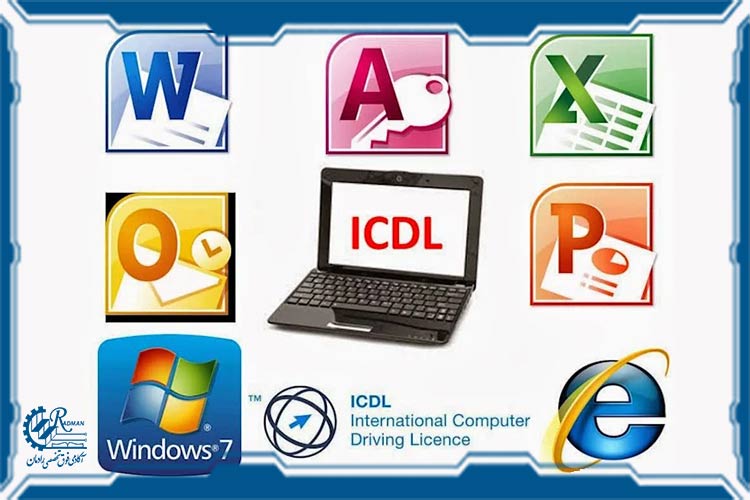
برای گرفتن مدرک icdl، شما باید به 7 مهارت در کامپیوتر مسلط شوید تا تمامی اطلاعات مربوط به کامپیوتر را یاد بگیرید و بتوانید استفاده بهینه ای از آن داشته باشید. این مهارت ها در دوره های آموزشی به صورت جداگانه تدریس و در آزمون ها به طور مستقل ارزیابی می شوند. در ادامه به بررسی این هفت مهارت مهم در علم کامپیوتر می پردازیم.
در بخش IT، با مفاهیم اصلی کامپیوتر مانند سخت افزار، نرم افزار، انواع حافظه، شبکه های اطلاعاتی و رایانه، امنیت و سیستم عامل آشنا می شوید.
۱. کدام بخش از کامپیوتر وظیفه انجام عملیات ریاضی و منطقی را بر عهده دارد؟
الف) CU | ب) Register | ج) ALU | د) Cache
پاسخ صحیح: گزینه ج (ALU یا واحد محاسبه و منطق)
۲. اطلاعات موجود در کدام حافظه با قطع جریان برق از بین میرود؟
الف) ROM | ب) Hard Disk | ج) RAM | د) CD-ROM
پاسخ صحیح: گزینه ج (حافظه اصلی RAM که فرار است)
۳. کدامیک از موارد زیر یک نرمافزار سیستمی محسوب میشود؟
الف) Microsoft Word | ب) سیستم عامل (OS) | ج) Excel | د) Photoshop
پاسخ صحیح: گزینه ب (سیستم عامل مهمترین نرمافزار سیستمی است)
۴. شبکهای که رایانههای یک کلاس درس یا یک ساختمان را به هم متصل میکند چه نام دارد؟
الف) WAN | ب) MAN | ج) LAN | د) Internet
پاسخ صحیح: گزینه ج (شبکه محلی یا LAN)
۵. مشخصات سختافزاری سیستم خود (میزان حافظه RAM و نوع پردازنده CPU) را در محیط ویندوز بررسی کنید.
روش انجام:
۱. کلیدهای ترکیبی Win + D را بزنید تا به محیط دسکتاپ بروید.
۲. روی آیکون This PC (یا Computer) کلیک راست کنید.
۳. از منوی باز شده، گزینه Properties را انتخاب کنید.
۴. در پنجرهای که باز میشود، در بخش Device specifications میتوانید روبروی عبارت Installed RAM میزان حافظه رم و روبروی Processor مدل و فرکانس پردازنده (CPU) سیستم را دقیقاً مشاهده کنید.
۶. میزان فضای خالی و فضای پر یک درایو یا حافظه فلش را بررسی کنید.
روش انجام:
۱. با دابلکلیک روی آیکون This PC وارد محیط مدیریت فایلها شوید.
۲. درایو مورد نظر (مثلاً درایو C یا فلش مموری) را پیدا کنید.
۳. روی آن کلیک راست کرده و گزینه Properties را انتخاب کنید.
۴. در تب پیشفرض (General)، یک نمودار دایرهای میبینید. رنگ آبی یا بنفش (Used space) نشاندهنده فضای پر شده و رنگ خاکستری (Free space) نشاندهنده میزان فضای خالی درایو است.
برای دادن آزمون مهارتهای هفت گانه ICDL، ویندوز به شما یاد داده می شود که در آن یاد می گیرید چطور با سیستم عامل آن کار کنید. همچنین به شما این قابلیت را می دهد تا پوشه و فایل مورد نیاز خود را ایجاد و مرتب کرده، کپی یا حذف کردن فایل ها را انجام دهید و به شکل درست اطلاعاتتان را مدیریت کنید.
۱. تصاویر گرافیکی کوچکی که معرف یک برنامه یا پنجره هستند چه نام دارند؟
الف) Taskbar | ب) آیکون (Icon) | ج) Desktop | د) Folder
پاسخ صحیح: گزینه ب (آیکون)
۲. جستجوی فایلها براساس کدام مشخصات امکانپذیر است؟
الف) نام فایل | ب) اندازه فایل | ج) پسوند فایل | د) همه موارد
پاسخ صحیح: گزینه د (همه موارد)
۳. برای انصراف از ادامه یک دستور یا بستن کادرهای پیغام، فشردن کدام کلید مناسب است؟
الف) Caps Lock | ب) Esc | ج) Space | د) Backspace
پاسخ صحیح: گزینه ب (کلید Esc)
۴. کلید میانبر لغو آخرین عمل انجامشده (Undo) چیست؟
الف) Ctrl + C | ب) Ctrl + Z | ج) Ctrl + X | د) Ctrl + A
پاسخ صحیح: گزینه ب (ترکیب Ctrl + Z)
۵. پوشهای به نام ICDL_Exam بسازید، نام آن را به Final_Test تغییر داده و در نهایت آن را کاملاً (بدون رفتن به سطل زباله) پاک کنید.
روش انجام:
۱. ساخت پوشه: در فضای خالی دسکتاپ کلیک راست کرده، روی New بروید و Folder را انتخاب کنید. نام ICDL_Exam را تایپ کرده و Enter بزنید.
۲. تغییر نام: روی پوشه کلیک راست کرده و گزینه Rename (یا فشردن کلید F2) را بزنید. نام جدید Final_Test را نوشته و Enter بزنید.
۳. حذف کامل: پوشه را با یک کلیک انتخاب کنید، سپس کلیدهای ترکیبی Shift + Delete را بهصورت همزمان فشار دهید و روی گزینه Yes کلیک کنید تا پوشه برای همیشه حذف شود.
۶. یک پوشه را مخفی (Hidden) کرده و سپس تنظیمات را برای نمایش مجدد فایلهای مخفی تغییر دهید.
روش انجام:
۱. مخفی کردن: روی پوشه کلیک راست کرده و Properties را انتخاب کنید. در تب General تیک گزینه Hidden را بزنید و روی OK کلیک کنید تا پوشه غیب شود.
۲. نمایش مجدد: وارد هر پنجرهای از ویندوز (مثل This PC) شوید. از نوار بالای صفحه تب View را باز کنید. در بخش Show/hide، تیک گزینه Hidden items را فعال کنید. پوشه شما با ظاهری کمرنگتر مجدداً نمایش داده میشود.
۷. یک میانبر (Shortcut) از برنامه ماشینحساب (Calculator) روی دسکتاپ ایجاد کنید.
روش انجام:
۱. منوی Start (آیکون ویندوز) را باز کنید و کلمه Calculator را سرچ کنید.
۲. روی نتیجه جستجو کلیک راست کرده و Open file location را انتخاب کنید.
۳. در پنجرهای که باز میشود، روی آیکون برنامه ماشین حساب کلیک راست کنید.
۴. نشانگر موس را روی گزینه Send to برده و از منوی باز شده Desktop (create shortcut) را انتخاب کنید تا آیکون آن روی دسکتاپ ایجاد شود.
در مجموعه مایکروسافت آفیس، کار با نرم افزار Word را یاد می گیرید. تایپ، ویرایش متن، تغییر فونت و اندازه نوشته، درج جدول یا تصویر و تنظیمات صفحه در این بخش آموزش داده می شود.
۱. کدام نرمافزار برای تایپ نامه، تنظیم متن و رسم جدول استفاده میشود؟
الف) Access | ب) Word | ج) Excel | د) PowerPoint
پاسخ صحیح: گزینه ب (Microsoft Word)
۲. جهت افقی یا عمودی کردن صفحه (Orientation) از کدام زبانه اقدام میشود؟
الف) Home | ب) Layout | ج) Insert | د) View
پاسخ صحیح: گزینه ب (زبانه Layout > گزینه Orientation)
۳. برای ایجاد سربرگ (Header) و پانویس (Footer) از کدام تب استفاده میشود؟
الف) Home | ب) Insert | ج) View | د) Design
پاسخ صحیح: گزینه ب (زبانه Insert > بخش Header & Footer)
۴. متنی تایپ کرده، تراز آن را Justify کنید، قلم آن را B Nazanin سایز ۱۴ و فاصله خطوط را روی ۱.۵ تنظیم کنید.
روش انجام:
۱. در محیط نرمافزار، کلیدهای Ctrl + A را بزنید تا کل متن انتخاب شود.
۲. در تب Home، در بخش فونت، کشوی نام فونت را باز کرده و B Nazanin را انتخاب کنید و کادر سایز را روی 14 قرار دهید.
۳. برای تراز کردن، در همان تب Home بخش Paragraph، روی آیکون تراز از دو طرف (Justify) کلیک کنید یا کلیدهای Ctrl + J را بزنید.
۴. در نهایت برای فاصله خطوط، در همان بخش روی آیکون Line and Paragraph Spacing (شبیه فلش بالا و پایین) کلیک کرده و گزینه 1.5 را انتخاب کنید.
۵. یک جدول با ۳ سطر و ۴ ستون درج کرده و رنگ زمینه سطر اول را خاکستری کنید.
روش انجام:
۱. وارد تب Insert شوید و روی Table کلیک کنید.
۲. موس را در شبکهی مربعی حرکت دهید تا یک جدول ۴ در ۳ (۴ ستون و ۳ سطر) انتخاب شده و کلیک کنید.
۳. با نگه داشتن کلیک چپ موس، فقط سطر اول جدول را کامل انتخاب (Highlight) کنید.
۴. تب جدیدی به نام Table Design در بالای نرمافزار باز میشود، وارد آن شوید.
۵. روی ابزار سطل رنگ (Shading) کلیک کرده و یک رنگ خاکستری را انتخاب کنید.
۶. یک واترمارک متنی (Watermark) با عبارت "محرمانه" در تمام صفحات سند ایجاد کنید.
روش انجام:
۱. وارد تب Design شوید (در نسخههای قدیمیتر تب Page Layout).
۲. روی گزینه Watermark کلیک کنید.
۳. از انتهای منوی باز شده گزینه Custom Watermark را انتخاب کنید.
۴. در پنجره باز شده، گزینه Text watermark را فعال کنید.
۵. در کادر متنی مقابل عبارت Text، کلمه "محرمانه" را به فارسی تایپ کرده و دکمه OK را بزنید.
برای کار در صفحه گسترده و با کمک یکی دیگر از ابزارهای مایکروسافت آفیس، یاد می گیرید که چطور با نرم افزار Excel کار کنید. وارد کردن داده ها، استفاده از فرمول ها و توابع، رسم نمودار و انجام محاسبات ریاضی از بخش های اصلی این قسمت محسوب می شود.
۱. علامت شروع تمام فرمولها و توابع در اکسل کدام است؟
الف) + | ب) = | ج) * | د) @
پاسخ صحیح: گزینه ب (علامت مساوی =)
۲. کدام تابع برای محاسبه میانگین یک محدوده از سلولها به کار میرود؟
الف) SUM | ب) AVERAGE | ج) COUNT | د) MAX
پاسخ صحیح: گزینه ب (AVERAGE)
۳. برای قفل کردن آدرس یک سلول (ارجاع مطلق) از کدام علامت استفاده میشود؟
الف) % | ب) $ | ج) # | د) &
پاسخ صحیح: گزینه ب (علامت $ مانند $A$1)
۴. مجموع نمرات سه درس یک دانشآموز را با تابع SUM و معدل آنها را با تابع AVERAGE محاسبه کنید.
روش انجام:
۱. محاسبه مجموع: روی سلول مورد نظر برای جمع کلیک کنید. تایپ کنید =SUM( و با موس سه سلول نمرات را انتخاب کنید، پرانتز را ببندید و Enter بزنید. (مثلاً: =SUM(B2:D2))
۲. محاسبه معدل: روی سلول کناری برای معدل کلیک کنید. تایپ کنید =AVERAGE( و مجدداً فقط همان سه سلول نمرات درسها را با موس انتخاب کنید، پرانتز را بسته و Enter بزنید.
۵. با استفاده از دادههای جدول یک نمودار ستونی (Column Chart) ایجاد کرده و عنوان آن را تغییر دهید.
روش انجام:
۱. ابتدا با کشیدن موس، تمام دادههای جدول (شامل اسم دانشآموزان و نمراتشان) را انتخاب کنید.
۲. وارد تب Insert در نوار بالا شوید.
۳. در گروه Charts، روی آیکون نمودار ستونی کلیک کرده و اولین گزینه یعنی Clustered Column را انتخاب کنید.
۴. نمودار رسم میشود. حالا روی نوشتهی پیشفرض Chart Title در بالای نمودار دابلکلیک کنید، آن را پاک کرده و عنوان جدید (مثلاً "نمودار نمرات") را تایپ کنید.
۶. سلولهای حاوی نمرات زیر ۱۰ را بهصورت خودکار (Conditional Formatting) به رنگ قرمز درآورید.
روش انجام:
۱. با موس محدوده تمام نمرات را انتخاب (Highlight) کنید.
۲. در تب Home، روی گزینه Conditional Formatting کلیک کنید.
۳. نشانگر را روی Highlight Cells Rules ببرید و از منوی باز شده گزینه Less Than... (کمتر از) را انتخاب کنید.
۴. در پنجره کوچکِ باز شده، در کادر سمت چپ عدد 10 را تایپ کنید. کادر سمت راست را روی رنگ فرمت قرمز (مثلاً Light Red Fill with Dark Red Text) قرار داده و OK را بزنید.
یکی از نرم افزارهای ایده آل برای ارائه مطلب، پاورپوینت (PowerPoint) است که در آزمون مهارتهای هفت گانه ICDL از شما سوال می شود و باید چگونگی کار با آن را یاد بگیرید. ساخت اسلاید، اضافه کردن تصویر و متن، ایجاد انیمیشن و طراحی یک ارائه حرفه ای از موضوعات این مهارت هستند.
۱. فیلدی که یکتایی هر رکورد را در جدول تضمین میکند چه نام دارد؟
الف) Foreign Key | ب) Primary Key | ج) Composite Key | د) Index
پاسخ صحیح: گزینه ب (Primary Key / کلید اصلی)
۲. کدام شیء در اکسس برای استخراج و فیلتر کردن اطلاعات بر اساس شرط خاص استفاده میشود؟
الف) Table | ب) Form | ج) Query | د) Report
پاسخ صحیح: گزینه ج (Query یا پرسوجو)
۳. جهت ورود راحتتر و شکیلتر دادهها توسط کاربر، از کدام شیء اکسس استفاده میشود؟
الف) Form (فرم) | ب) Query | ج) Report | د) Table
پاسخ صحیح: گزینه الف (Form)
۴. یک جدول به نام Employees بسازید، فیلد ID را کلید اصلی (Primary Key) کنید.
روش انجام:
۱. از نوار بالا وارد تب Create شده و روی گزینه Table Design کلیک کنید.
۲. در اولین سطر زیر ستون Field Name عبارت ID را تایپ کنید و نوع داده (Data Type) آن را روی AutoNumber قرار دهید.
۳. روی همین سطر کلیک راست کرده و گزینه Primary Key را انتخاب کنید تا آیکون کلید ظاهر شود.
۴. از نوار بالا روی دکمه ذخیره (Save) کلیک کرده، نام جدول را Employees بگذارید و OK کنید.
۵. یک پرسوجو (Query) بسازید که حقوقهای بیشتر از ۵,۰۰۰,۰۰۰ را فیلتر کند.
روش انجام:
۱. وارد تب Create شده و روی Query Design کلیک کنید.
۲. در پنجره باز شده، جدول حقوق یا کارمندان را انتخاب کرده، دکمه Add را بزنید و پنجره را ببندید.
۳. روی فیلد «حقوق» در جدول بالا دابلکلیک کنید تا به شبکه پایین صفحه اضافه شود.
۴. در شبکه پایین، در ستون مربوط به فیلد حقوق، روی سطر Criteria کلیک کنید و عبارت >5000000 را تایپ نمایید.
۵. در نهایت از بالا روی دکمه قرمز رنگ Run (علامت تعجب) کلیک کنید تا نتیجه را ببینید.
۶. یک گزارش (Report) سریع از جدول خود ایجاد کنید.
روش انجام:
۱. در پنل سمت چپ نرمافزار (Navigation Pane)، روی جدول مورد نظر (مثلاً Employees) فقط یک بار کلیک کنید تا در حالت انتخاب قرار گیرد.
۲. از نوار ابزار بالا وارد تب Create شوید.
۳. در بخش Reports، روی آیکون بزرگ Report کلیک کنید. اکسس بلافاصله یک گزارش آماده از کل دادههای آن جدول به شما تحویل میدهد.
در بخش استفاده از اکسس، با اصول اولیه ساخت پایگاه داده، ایجاد جدول ها، فرم ها و گزارش ها آشنا می شوید. Access بیشتر در سازمان ها و شرکت هایی استفاده می شود که با حجم زیادی از اطلاعات سر و کار دارند. در این نرم افزار، ساخت کوئری و پرسشنامه نیز وجود دارد.
۱. افزودن جلوههای حرکتی به عناصر (متن/عکس) داخل یک اسلاید با کدام تب انجام میشود؟
الف) Transitions | ب) Animations | ج) Design | د) Slide Show
پاسخ صحیح: گزینه ب (زبانه Animations)
۲. برای شروع اسلایدشو از اولین اسلاید، کدام کلید میانبر استفاده میشود؟
الف) F1 | ب) F5 | ج) Shift + F5 | د) Esc
پاسخ صحیح: گزینه ب (کلید F5)
۳. برای اعمال تنظیمات فونت و پسزمینه بر روی تمامی اسلایدها بهصورت یکجا از کدام نما استفاده میشود؟
الف) Reading View | ب) Slide Master | ج) Slide Sorter | د) Outline View
پاسخ صحیح: گزینه ب (نمای Slide Master در تب View)
۴. یک اسلاید جدید افزوده و پوسته (Theme) کل فایل ارائه را تغییر دهید.
روش انجام:
۱. برای افزودن اسلاید، در تب Home روی دکمه New Slide کلیک کنید تا یک صفحه جدید اضافه شود.
۲. برای تغییر ظاهر کل فایل، وارد تب Design شوید.
۳. در بخش Themes، روی یکی از قالبهای گرافیکی آماده که میپسندید کلیک کنید تا طرح و رنگبندی به صورت خودکار روی تمامی اسلایدها اعمال شود.
۵. برای نحوه ورود و تعویض اسلایدها انیمیشن گذر (Transition) تنظیم کنید.
روش انجام:
۱. در لیست سمت چپ روی اولین اسلاید کلیک کنید.
۲. وارد تب Transitions در نوار ابزار بالا شوید.
۳. از کادر باز شده، یک انیمیشن (مثل Fade یا Push) را انتخاب کنید.
۴. اگر میخواهید این افکت برای همه صفحات تکرار شود، در همان تب و در سمت راست روی گزینه Apply To All کلیک کنید.
۶. یک دکمه عملیاتی (Action Button) روی اسلاید آخر قرار دهید که با کلیک روی آن به اسلاید اول برگردید.
روش انجام:
۱. به اسلاید آخر فایل خود بروید. وارد تب Insert شده و روی Shapes کلیک کنید.
۲. اسکرول کنید تا به آخرین ردیف یعنی بخش Action Buttons برسید و آیکون خانه (Home) را انتخاب کنید.
۳. روی یک قسمت خالی از اسلاید کلیک کرده و بکشید تا دکمه رسم شود.
۴. در پنجرهای که بلافاصله باز میشود، کادر Hyperlink to را روی First Slide تنظیم کرده و روی OK کلیک کنید.
بخش ایمیل و صفحات وب، مربوط به جستجو در اینترنت، استفاده از مرورگر، ایجاد و ارسال Email و رعایت نکات امنیتی در فضای وب می باشد که نقطه شروعی برای هر کار محسوب می شود و یادگیری آن از نکات مهمی است که باید در کار با اینترنت بلد باشید.
۱. کدام گزینه برای ارسال رونوشت محرمانه ایمیل استفاده میشود؟
الف) To | ب) CC | ج) BCC | د) Subject
پاسخ صحیح: گزینه ج (BCC / Blind Carbon Copy)
۲. فایل ضمیمه (پیوست) در ایمیل دریافتی با چه علامت نمادی مشخص میشود؟
الف) ستاره | ب) گیره کاغذ (کلیپس) | ج) علامت تعجب | د) قفل
پاسخ صحیح: گزینه ب (آیکون کلیپس/Paperclip)
۳. برای ذخیرهسازی آدرس سایتهای پرکاربرد جهت دسترسی سریع بعدی از چه قابلیتی استفاده میشود؟
الف) History | ب) Bookmarks / Favorites | ج) Downloads | د) Clear Cache
پاسخ صحیح: گزینه ب (Favorites / Bookmarks)
۴. صفحه خانگی (Homepage) مرورگر را روی سایت گوگل (www.google.com) تنظیم کنید.
روش انجام: تنظیمات مرورگر (Settings) > بخش On startup > انتخاب Open a specific page > وارد کردن آدرس www.google.com.
۵. یک ایمیل جدید ایجاد کرده، آدرس دوم را در BCC قرار دهید و فایلی را به آن ضمیمه کنید.
روش انجام: کلیک روی Compose > وارد کردن آدرس در کادر BCC > کلیک روی آیکون کلیپس (Attach file) در پایین پنجره > انتخاب فایل از سیستم.
۶. در موتور جستجو یک عبارت را بهصورت کاملاً دقیق و عیناً (محدود شده) جستجو کنید.
روش انجام: ورود به گوگل > تایپ عبارت موردنظر داخل گیومه (مانند "نمونه سوالات ICDL") در کادر جستجو و فشردن کلید Enter.
آزمون عملی ICDL فنی حرفهای پس از قبولی در مرحله تئوری برگزار میشود و هدف آن سنجش مهارت دست و سرعت عمل شما پای سیستم است. این آزمون کاملاً پروژهمحور بوده و آزمون گیرنده از شما میخواهد تسلط خود را به صورت عملی نشان دهید.
آزمون عملی معمولاً بر پایه نیازهای اداری واقعی طراحی میشود. برای مثال، ناظر امتحان به شما میگوید یک نامه رسمی در ورد تایپ کنید؛ حاشیهها را تنظیم کرده و یک جدول بکشید. در مرحله بعد باید نمرات چند دانشآموز را در اکسل وارد کرده و معدل آنها را با فرمول حساب کنید. داشتن سرعت عمل و نترسیدن از کار با موس و کیبورد در این مرحله حیاتی است.
🎯 چالش اصلی شما در آزمون عملی است!
ما در یک صفحه مجزا، تمامی سناریوهای عملی و نمونه سوالات پروژهمحور سالهای اخیر را برای شما آماده کردهایم تا بدون استرس وارد جلسه امتحان شوید.
نمونه سوالات عملی ICDLبرخلاف آزمون تئوری (کتبی) که تعداد مشخصی دارد (معمولاً ۴۰ سوال تستی)، آزمون عملی ICDL تعداد سوال مشخص و ثابتی ندارد؛ زیرا ساختار آن کاملاً پروژهمحور و اجرایی است.
در آزمون عملی (چه در مراکز فنی و حرفهای و چه سایر آموزشگاهها)، روند به این صورت است که ارزیاب یا سیستم آزمونساز، چند پروژه یا سناریوی عملی مشخص به شما میدهد. ساختار معمول آن به این شکل است:
در آزمون عملی تعداد سوال به مفهوم تستی وجود ندارد، بلکه چند پروژه یا آیتم اجرایی به شما محول میشود که هر کدام بارم نمرهای مجزا دارند. برای قبولی در بخش عملی باید در مجموع حداقل نمره ۷۰ از ۱۰۰ را کسب کنید.

آزمون مهارتهای هفت گانه icdl برای سنجیدن توانایی عملی داوطلبان در استفاده از مهارت های هفت گانه طراحی شده است. این آزمون به صورت تئوری، عملی یا ترکیبی برگزار می گردد و با توجه به مرکز برگزارکننده، به صورت آنلاین یا حضوری است. در ادامه به برخی سوال های شما در این مورد، پاسخ می دهیم.
هر مهارت در آزمون ICDL معمولا شامل 30 تا 36 سوال است که ترکیبی از سوالات چندگزینه ای و عملی می باشند. مدت زمان پاسخگویی به هر بخش بین 30 تا 45 دقیقه است. حد نصاب قبولی معمولا بین 70 تا 75 درصد از نمره کل در هر بخش می باشد و رد شدن در یکی از آنها، مانع از دریافت گواهی کامل می شود.
در بسیاری از مراکز، آزمون ICDL به صورت ترکیبی از بخش تئوری و عملی ارائه می شود. بخش تئوری شامل مفاهیم، تعاریف و اطلاعات عمومی است و برای پاس شدن در آن، حداقل به 50 نمره نیاز دارید. در بخش عملی، هرکدام از یادگیری هایی که دانشجو فرا آموخته است را همانجا به صورت حضوری، به نمایش می گذارد و برای قبول شدن در آن، به حداقل 70 نمره نیاز خواهد بود.
بعضی مراکز آزمون را حضوری و برخی دیگر آنلاین برگزار می کنند. در آزمون آنلاین باید از خانه یا مرکز مشخصی به سامانه آزمون وصل بشوید. آزمون حضوری معمولا تحت نظارت مستقیم برگزار می شود و تقلب در آن کمتر دیده می شود.
💡 نکته تجربی از شرایط آزمون:
«بزرگترین چالش کارآموزان در جلسه امتحان عملی، استرس ناشی از کمبود وقت است. پیشنهاد میکنم قبل از آزمون، کلیدهای میانبر (Shortcut) اصلی ویندوز و آفیس را کاملاً حفظ شوید. این کار سرعت شما را حداقل ۳۰ درصد افزایش میدهد و استرس را بهخوبی کنترل میکند.»
موفقیت در آزمون نیازمند مطالعه منابع معتبر و حل نمونه سوالات سالهای گذشته است. خواندن کتابهای تایید شده سازمان فنی و حرفهای پایه اطلاعات شما را میسازد؛ اما برای بخش عملی باید حتماً تمرین نرمافزاری داشته باشید.
برای آمادگی در آزمون ICDL منابع زیادی وجود دارد. بهتر است از مطالبی استفاده کنید که مطابق با آخرین نسخه نرم افزارها باشند و تمرین های عملی داشته باشند. در ادامه، چند مورد از منابعی که برای شرکت در آزمون مهارتهای هفت گانه ICDL نیاز دارید، برای شما آورده شده است.
برای قبولی در آزمون ICDL، فقط خواندن کتاب کافی نیست؛ تمرین عملی و آشنایی با سوالات آزمون اهمیت زیادی دارد. رعایت این نکات در آمادگی شما تاثیر دارد. در ادامه، به بررسی نکاتی می پردازیم که در طول این مسیر به شما کمک می کند.

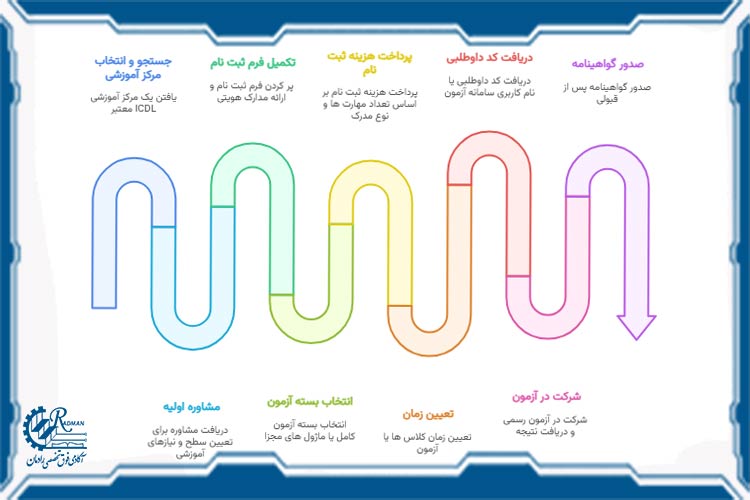
فرآیند ثبت نام در آزمون مهارتهای هفت گانه icdl، نیازمند شناخت دقیق مراحل و نحوه گرفتن مدرک icdl است که به داوطلب کمک می کند تا با آمادگی کامل و بدون تاخیر وارد روند آموزشی و آزمونی شود. در ادامه، به بررسی آنها می پردازیم.
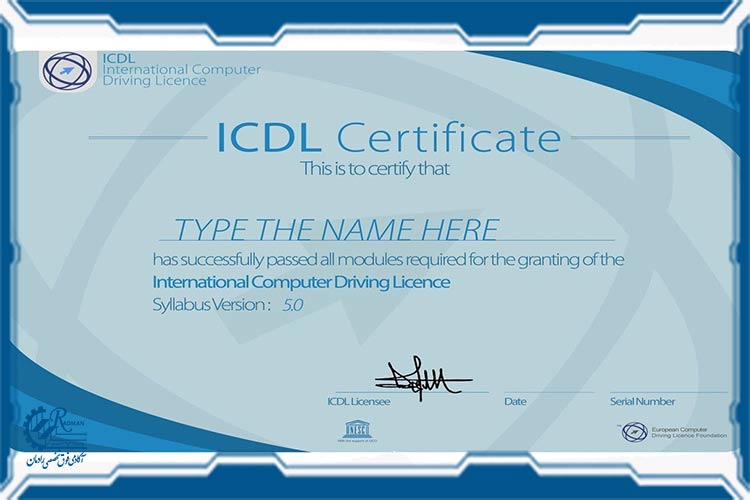
هزینه آزمون ICDL بسته به نوع مرکز آموزشی، تعداد مهارت های انتخابی و نوع مدرک (داخلی یا بین المللی) متفاوت است و معمولا این آزمون ها، تحت نظر سازمان فنی حرفه ای انجام می شوند. برخی مراکز هزینه آزمون را جدا از هزینه دوره آموزشی دریافت می کنند که این موضوع خیلی رایج است. مدرک نهایی نهایی این آزمون، معمولا چند هفته پس از قبولی صادر می شود.
مدرک ICDL شامل هفت مهارت کلیدی مانند Word، Excel، اینترنت، مدیریت فایل، پایگاه داده، IT و پاور پوینت است که یادگیری آنها برای موفقیت در آزمون مهارتهای هفت گانه icdl، ضروری محسوب می شود. آزمون مهارت های هفت گانه به صورت تئوری و عملی برگزار شده و نمره قبولی در همه بخش ها شرط اصلی است. منابع آموزشی معتبر و تمرین عملی، کلید موفقیت در این مسیر به شمار می روند. فرآیند ثبت نام و شرکت در آزمون نیازمند انتخاب مرکز معتبر و رعایت مراحل مشخصی مثل مشاوره اولیه، دریافت فرم و پرداخت هزینه، شرکت در کلاس ها تا رسیدن به مرحله آزمون دادن می باشد. آموزشگاه فنی حرفه ای رادمان با آموزش های تخصصی و پشتیبانی کامل، بهترین مسیر برای دریافت این مدرک بین المللی به شمار می آید.
تیم تحریریه رادمان با ارائه مقالات آموزشی و کاربردی در زمینه فناوری، کسبوکار، مهارتهای فنی و توسعه فردی، تلاش میکند دانش بهروز و عملی را در اختیار کاربران قرار دهد. هدف ما تولید محتوای مفید و قابل اجرا برای کمک به رشد و پیشرفت شما در دنیای دیجیتال و حرفهای است.

نویسنده مقاله : رادمان
بله. این مدرک در بسیاری از کشورها برای مهاجرت، استخدام یا تحصیل مورد نیاز یا امتیاز مثبت است. داشتن آن نشان می دهد که شما مهارت های پایه کامپیوتری را دارید.
مدت زمان آمادگی بستگی به سطح دانش شما دارد. اگر مبتدی باشید، معمولا دو تا سه ماه زمان لازم است. کسانی که با رایانه آشنایی قبلی دارند، ممکن است سریع تر یاد بگیرند.
بله. آزمون های ICDL به صورت جداگانه برگزار می شوند و شما می توانید فقط در بعضی مهارت ها شرکت کنید. البته برای دریافت مدرک کامل، باید هر هفت مهارت را بگذرانید.
مهدي 30-دی-1404
من گذراندم دوره رو اما موفق نشدم همش رو قبول بشم الان مهارت دوم و ششم رو ندارم الان باید همش رو امتحان مجدد بدم؟
مدیر سایت
08-بهمن-1404
سلام وقت بخیر، میتونید با شماره واحد امور دانشجویان ما تماس بگیرید تا راهنمایی تون کنن
05135018080
09150082994
09150082995
مشاورین آکادمی فوق تخصصی رادمان تمامی سوالات شما را پاسخگو هستند
صمدی 28-مرداد-1404
من خودم ICDL و مهارت های هفتگانه رو کامل بلدم، ولی خب اگر داخل رزومه ات مدرکش باشه خیلی تاثیرش بیشتر از حرفه، برای همین میخوام مدرک اش رو بگیرم ولی کلاس نیام راهی داره؟
مدیر سایت
28-مرداد-1404
خیلی عالیه، اینکه خودتون مهارتهای ICDL رو کامل بلد هستید، نصف راه رو رفتید.
برای گرفتن مدرک رسمی فنی و حرفهای، باید آزمون تئوری و عملی رو شرکت کنید. خبر خوب اینه که الزام به حضور در کلاس وجود نداره اما میتونید بدون گذروندن دوره، مستقیماً در آزمون شرکت کنید و مدرک معتبر بینالمللی بگیرید.
اگه خواستید، ما میتونیم راهنمایی کنیم که چه جوری برای آزمون آماده بشید و مراحل ثبتنام رو انجام بدید.
کریمی 28-مرداد-1404
من قبلا آموزش دیدم ولی نتونستم تو امتحان شرکت کنم، الان میتونم بدون گذروندن کلاس های ICDL دوباره آزمون بدم؟
مدیر سایت
28-مرداد-1404
بله حتما ،اگر قبلاً آموزش دیدید، نیازی به گذروندن دوباره کلاسها نیست. شما میتونید مستقیم در آزمونهای تئوری و عملی ICDL شرکت کنید و مدرک معتبر فنیوحرفهای بگیرید. فقط کافیه برای ثبتنام آزمون اقدام کنید. ما هم میتونیم راهنماییتون کنیم که چهجوری مراحلش رو سریعتر انجام بدید.
امیرعلی 28-مرداد-1404
ممنون از شما بابت مقالات خوبتون، جسارتا یک سوال : برای دریافت مدرک فنی حرفه ای نیاز به حتما باید در آزمون حضوری شرکت کنیم، آزمون آنلاین نداره؟
مدیر سایت
28-مرداد-1404
در مورد سوالتون: برای دریافت مدرک رسمی فنیوحرفهای الزاماً باید در آزمون حضوری (تئوری و عملی) شرکت کنید.
چون این مدرک اعتبار ملی و بینالمللی داره و فقط با آزمون حضوری صادر میشه.
البته برای یادگیری و آمادگی آزمون میتونید از دورهها و منابع آنلاین استفاده کنید، اما مرحله نهایی یعنی آزمون باید حضوری باشه.
محیا تقی زاده 27-مرداد-1404
من نمیخام دوره بیام میخام مدرکشو بگیرم برای اداره میشه اینکارو بکنین برام؟
مدیر سایت
28-مرداد-1404
محیا عزیز
مدرک فنیوحرفهای فقط از طریق شرکت در آزمون رسمی (تئوری و عملی) صادر میشه و امکان دریافت مستقیم بدون آزمون وجود نداره،
اما خبر خوب اینه که اگر مهارتها رو بلد هستید، میتونید بدون شرکت در کلاسها، مستقیماً در آزمون ثبتنام کنید و مدرک رو بگیرید. ما هم میتونیم راهنمایی کنیم چهجوری سریعتر ثبتنام و آماده بشید تا راحت قبول بشید
مهدي 30-دی-1404
من گذراندم دوره رو اما موفق نشدم همش رو قبول بشم الان مهارت دوم و ششم رو ندارم الان باید همش رو امتحان مجدد بدم؟
مدیر سایت
08-بهمن-1404
سلام وقت بخیر، میتونید با شماره واحد امور دانشجویان ما تماس بگیرید تا راهنمایی تون کنن
05135018080
09150082994
09150082995
مشاورین آکادمی فوق تخصصی رادمان تمامی سوالات شما را پاسخگو هستند
صمدی 28-مرداد-1404
من خودم ICDL و مهارت های هفتگانه رو کامل بلدم، ولی خب اگر داخل رزومه ات مدرکش باشه خیلی تاثیرش بیشتر از حرفه، برای همین میخوام مدرک اش رو بگیرم ولی کلاس نیام راهی داره؟
مدیر سایت
28-مرداد-1404
خیلی عالیه، اینکه خودتون مهارتهای ICDL رو کامل بلد هستید، نصف راه رو رفتید.
برای گرفتن مدرک رسمی فنی و حرفهای، باید آزمون تئوری و عملی رو شرکت کنید. خبر خوب اینه که الزام به حضور در کلاس وجود نداره اما میتونید بدون گذروندن دوره، مستقیماً در آزمون شرکت کنید و مدرک معتبر بینالمللی بگیرید.
اگه خواستید، ما میتونیم راهنمایی کنیم که چه جوری برای آزمون آماده بشید و مراحل ثبتنام رو انجام بدید.
کریمی 28-مرداد-1404
من قبلا آموزش دیدم ولی نتونستم تو امتحان شرکت کنم، الان میتونم بدون گذروندن کلاس های ICDL دوباره آزمون بدم؟
مدیر سایت
28-مرداد-1404
بله حتما ،اگر قبلاً آموزش دیدید، نیازی به گذروندن دوباره کلاسها نیست. شما میتونید مستقیم در آزمونهای تئوری و عملی ICDL شرکت کنید و مدرک معتبر فنیوحرفهای بگیرید. فقط کافیه برای ثبتنام آزمون اقدام کنید. ما هم میتونیم راهنماییتون کنیم که چهجوری مراحلش رو سریعتر انجام بدید.
امیرعلی 28-مرداد-1404
ممنون از شما بابت مقالات خوبتون، جسارتا یک سوال : برای دریافت مدرک فنی حرفه ای نیاز به حتما باید در آزمون حضوری شرکت کنیم، آزمون آنلاین نداره؟
مدیر سایت
28-مرداد-1404
در مورد سوالتون: برای دریافت مدرک رسمی فنیوحرفهای الزاماً باید در آزمون حضوری (تئوری و عملی) شرکت کنید.
چون این مدرک اعتبار ملی و بینالمللی داره و فقط با آزمون حضوری صادر میشه.
البته برای یادگیری و آمادگی آزمون میتونید از دورهها و منابع آنلاین استفاده کنید، اما مرحله نهایی یعنی آزمون باید حضوری باشه.
محیا تقی زاده 27-مرداد-1404
من نمیخام دوره بیام میخام مدرکشو بگیرم برای اداره میشه اینکارو بکنین برام؟
مدیر سایت
28-مرداد-1404
محیا عزیز
مدرک فنیوحرفهای فقط از طریق شرکت در آزمون رسمی (تئوری و عملی) صادر میشه و امکان دریافت مستقیم بدون آزمون وجود نداره،
اما خبر خوب اینه که اگر مهارتها رو بلد هستید، میتونید بدون شرکت در کلاسها، مستقیماً در آزمون ثبتنام کنید و مدرک رو بگیرید. ما هم میتونیم راهنمایی کنیم چهجوری سریعتر ثبتنام و آماده بشید تا راحت قبول بشید