راهنمای فرمول نویسی در اکسل از صفر تا صد + مثال کاربردی

فرمول نويسي در اكسل کلید اصلی تبدیل دادههای خام به محاسبات پویا و گزارشهای ارزشمند است. شما میتوانید با فرمولهای پرکاربردی مانند SUM)A1:A10)= برای جمع اطلاعات،(IF(A2>100,10,0= برای پیادهسازی منطق شرطی و VLOOKUP()= برای جستجوی هوشمند، فرآیندهای مالی خود را خودکار کنید. تسلط بر این ابزارها یکی از سرفصلهای مهم و کاربردی در دوره آموزش icdl در مشهد است که یادگیری آن به شناخت عملگرهای پایهای و درک دقیق اولویتهای ریاضی بستگی دارد. همچنین استفاده صحیح از آدرسدهی مطلق با نماد $، مانع از بروز خطا در هنگام کپی کردن معادلات میشود. تسلط بر این قواعد به شما کمک میکند تا خطاهای سیستمی را مدیریت کرده و با بهینهسازی محاسبات در فایلهای سنگین، سرعت تحلیل دادهها را به حداکثر برسانید.
علائم پایه هنگام فرمول نویسی در اکسل

پیش از ورود به مباحث تحلیلی پیچیده، آشنایی با الفبای این زبان محاسباتی کاملاً ضروری بوده و شناخت درست عملگرهای اصلی زمینهساز ساختاربندی صحیح معادلات در ذهن شما خواهد بود. در این نرمافزار، نمادهای خاصی جهت اجرای چهار عمل اصلی و سایر محاسبات پایهای تعریف شدهاند که بخش اصلی تمام تحلیلهای بعدی را تشکیل میدهند و استفاده درست از آنها مانع از بروز خطاهای محاسباتی مهلک در فایلهای کاری میگردد. در جدول زیر، مهمترین علائم پایهای به همراه مثالهای کاربردی برای درک بهتر عملکرد آنها آورده شده است.
|
نماد عملگر |
نام عملیات ریاضی |
نمونه کاربرد در نرمافزار |
خروجی مورد انتظار |
|
= |
علامت شروع دستور |
=5+2 |
اعلام شروع محاسبات |
|
+ |
عملگر جمع |
=10+15 |
25 |
|
- |
عملگر تفریق |
=20-8 |
12 |
|
* |
عملگر ضرب |
=6*4 |
24 |
|
/ |
عملگر تقسیم |
=50/2 |
25 |
|
^ |
عملگر توان |
=2^3 |
9 |
|
: |
تعریف بازه (محدوده) |
A1:A10 |
- |
|
& |
چسباندن متنها به هم |
"علی"&" رضایی" |
علی رضایی |
اولویت عملگرها در اکسل
یکی از متداولترین اشتباهاتی که کاربران تازهکار مرتکب میشوند، بیتوجهی به ترتیب انجام عملیات ریاضی است که این امر میتواند منجر به تولید نتایج کاملاً اشتباه و غیرقابل استناد شود. نرمافزار پردازشی مایکروسافت دقیقاً از قوانین جهانی و آکادمیک ریاضیات (معروف به قانون PEMDAS) پیروی میکند؛ بدین معنا که در هنگام مواجهه با یک معادله طولانی، سیستم ابتدا به سراغ محاسبات داخل پرانتز رفته و پس از اتمام آن، به ترتیب عملگرهای توان، ضرب و تقسیم (از سمت چپ به راست) و در مرحله نهایی عملیات جمع و تفریق را پردازش مینماید. برای جلوگیری از هرگونه خطای سیستمی و افزایش خوانایی دستورات، همواره پیشنهاد میگردد.
شروع گام به گام فرمول نویسی در اکسل
ورود به دنیای محاسبات نرمافزاری نیازمند شناخت قواعد اولیه محیط کاربری بوده و آگاهی از تفاوتهای کوچک رفتار این برنامه با کلاسهای سنتی ریاضیات، مسیر یادگیری را بسیار هموارتر خواهد کرد.
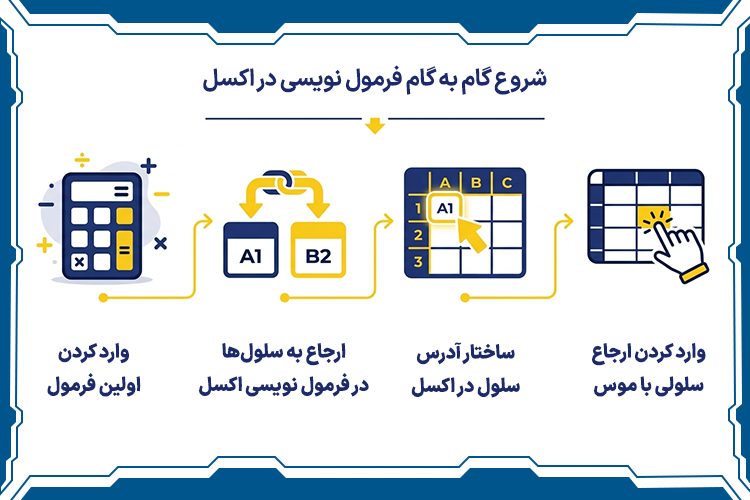
وارد کردن اولین فرمول
بنیادیترین قانونی که همواره در طول کار با صفحات گسترده باید به خاطر بسپارید، لزوم شروع تمام عملیاتهای محاسباتی با درج علامت مساوی (=) است. حضور این علامت در ابتدای محتوای یک سلول، به موتور پردازشی برنامه اخطار میدهد که عبارت وارد شده یک متن یا عدد ساده نبوده و نیازمند رمزگشایی و اجرای عملیات ریاضی میباشد. برای ثبت نخستین تجربه موفقیتآمیز خود، تنها کافی است پس از انتخاب یک سلول خالی، عبارت سادهای نظیر =10+5 را درج نموده و با فشردن کلید Enter روی صفحه کلید، شاهد نمایش آنی نتیجه نهایی بر روی نمایشگر باشید.
نکته مهم درباره فاصله در فرمول
از منظر ساختار برنامهنویسی و معماری نرمافزار، موتور پردازشی نسبت به وجود فواصل خالی (Space) در میان اعداد و نمادهای ریاضی کاملاً بیتفاوت عمل کرده و عبارتی مانند =2+2 را دقیقاً مشابه =2 + 2 تفسیر و اجرا میکند. با این وجود، به عنوان یک تحلیلگر با سابقه در زمینه دیباگ کردن فایلهای پیچیده، همواره به کاربران توصیه میکنیم با ایجاد فاصلهگذاری استاندارد میان اجزای معادله، خوانایی ظاهری دستورات را ارتقا دهند تا در صورت بروز خطاهای احتمالی در آینده، فرآیند ردیابی و اصلاح فرمول با سهولت بیشتری انجام پذیرد.
ارجاع به سلولها در فرمول نویسی اکسل
وارد کردن مستقیم مقادیر عددی درون معادلات یک روش کاملاً منسوخ و غیرحرفهای در نرم افزار تحلیل داده محسوب شده و امروزه جای خود را به استفاده آگاهانه و گسترده از آدرسهای شبکهای داده است.
چرا باید از آدرس سلول در فرمول استفاده کرد؟
تایپ مستقیم اعداد باعث ایجاد فرمولهای ایستا یا استاتیک میگردد که در صورت نیاز به کوچکترین تغییری در دادههای اولیه، کاربر را مجبور به ویرایش دستی و طاقتفرسای تک تک سلولها خواهد کرد. یکی از مهمترین و حیاتیترین اصولی که در فرمول نويسي در اكسل باید همواره مورد توجه قرار گیرد، بهرهگیری از سیستم ارجاع به آدرسها به جای استفاده از اعداد مطلق است؛ چرا که با این ترفند، فایل شما خاصیت پویایی به خود گرفته و با تغییر هر داده ورودی، تمام خروجیهای نهایی به صورت کاملاً خودکار و در کسری از ثانیه بروزرسانی میشوند.
ساختار آدرس سلول در اکسل
معماری محیط کاربری این برنامه از تقاطع ستونهای عمودی (شناخته شده با حروف الفبای انگلیسی نظیر A, B, C) و سطرهای افقی (مشخص شده با اعداد ترتیبی) تشکیل یافته است تا یک شبکه مختصاتی دقیق را شکل دهد. بر این اساس، آدرس اختصاصی هر خانه از ترکیب حرف ستون و عدد سطر مربوطه حاصل میگردد؛ به عنوان مثال، محل تلاقی ستون D و سطر دوازدهم با شناسه D12 شناخته میشود و در این نامگذاری، همواره حروف انگلیسی باید مقدم بر اعداد قرار گیرند.
مثال عملی ارجاع سلولی
برای درک بهتر این مفهوم کاربردی، سناریوی محاسبه سود خالص یک فروشگاه را در نظر بگیرید که میزان مجموع درآمدهای آن در خانه A1 و مقدار هزینههای جاری در خانه A2 ثبت شده است. در این حالت، به جای تایپ کردن مقادیر ریالی، صرفاً با درج عبارت =A1-A2 در یک سلول مجزا، سیستم به صورت خودکار مقادیر پنهان شده در آن مختصات را فراخوانی کرده و با کسر هزینهها از درآمد، سود نهایی را با بالاترین سطح اطمینان محاسبه و ارائه مینماید.
وارد کردن ارجاع سلولی با موس
با توجه به احتمال بالای بروز خطای دید در هنگام کار با فایلهای شلوغ و تایپ دستی آدرسها، ایمنترین و سریعترین روش ارجاعدهی، استفاده مستقیم از نشانگر موس میباشد. بدین منظور پس از تایپ علامت مساوی جهت شروع کار، تنها با کلیک چپ بر روی سلولهای هدف، آدرس مختصاتی آنها به صورت خودکار و با رنگبندیهای متمایز در معادله شما ثبت میگردد که این روش، درصد خطای انسانی ناشی از اشتباهات تایپی را تقریباً به صفر میرساند.
- سلول مقصد را انتخاب و علامت = را تایپ کنید.
- با موس روی سلول مورد نظر کلیک کنید تا آدرسش به فرمول اضافه شود.
- عملگر را تایپ کنید (مثلاً +)
- روی سلول بعدی کلیک کنید.
- Enter را فشار دهید.
آدرسدهی محدودهها در فرمول نویسی اکسل
در بسیاری از سناریوهای تحلیل سازمانی، نیاز داریم به جای کار با یک سلول منفرد، مجموعهای عظیم از دادهها را به عنوان خوراک اطلاعاتی وارد یک پردازشگر کنیم که در این شرایط مفهوم محدوده (Range) وارد عمل میشود.
محدوده پیوسته
هنگامی که سلولهای هدف شما به صورت کاملاً متوالی و در کنار یکدیگر (در قالب یک سطر افقی یا یک ستون عمودی) قرار گرفتهاند، با استفاده از نماد دو نقطه (:) به راحتی میتوان مرزهای ابتدا و انتهای این بلوک اطلاعاتی را برای سیستم تعریف نمود. به عنوان نمونه، عبارت B1:B20 به هسته پردازشی فرمان میدهد که تمام بیست سلول موجود در این مسیر متوالی باید در فرآیند محاسباتی پیش رو مشارکت داده شوند.
محدوده ناپیوسته
در پروژههای واقعی و گزارشات پیچیده، دادههای مورد نیاز همواره در کنار یکدیگر قرار نداشته و در نقاط مختلف و پراکنده کاربرگ توزیع شدهاند. برای انتخاب همزمان این سلولهای جدا از هم، لازم است از عملگر جداکنندهای نظیر کاما (,) یا نقطه-ویرگول (;)(بسته به تنظیمات منطقهای سیستم عامل) استفاده نمایید تا امکان معرفی محدودههایی همچون A1, C5, F10 به صورت همزمان به یک فرمول واحد فراهم گردد.
=SUM(A1:A5, C1:C5, F1:F10)
آدرسدهی نسبی و مطلق در اکسل
درک تفاوت رفتار سیستم در هنگام کپی کردن فرمولها در میان سلولهای مختلف، مرز باریک بین کاربران مبتدی و تحلیلگران حرفهای را مشخص کرده و یادگیری عمیق این مفهوم، مانع از بروز فاجعههای محاسباتی در پردازشهای گروهی خواهد شد.
آدرس نسبی چیست؟
به صورت پیشفرض و استاندارد، زمانی که یک معادله را در محیط برنامه میسازید، سیستم آدرسهای به کار رفته در آن را صرفاً بر اساس موقعیت مکانی آنها نسبت به سلول نتیجه درک و ذخیره مینماید. به بیان سادهتر، اگر در سلول C1 فرمول =A1+B1 را بنویسید، سیستم این دستور را به شکل مفهوم "مقدار دو سلول قبل را با یکدیگر جمع کن" تفسیر کرده و هیچگونه شناخت ثابتی از ماهیت مطلق سلول A1 نخواهد داشت. برای مثال، اگر فرمول =A3+2 را در سلول B3 بنویسید، اکسل آن را اینطور میفهمد: «سلولی که یک ستون سمت چپ من است را با ۲ جمع کن.»
کاربرد آدرس نسبی در کپی کردن فرمول
این رفتار هوشمندانه و نسبی سیستم باعث میشود که در صورت بسط دادن (Drag & Drop) فرمول یاد شده به ردیفهای پایینی، آدرسها نیز به صورت کاملاً خودکار و هماهنگ با ردیف جدید تغییر یابند. این قابلیت بینظیر به شما اجازه میدهد تا پردازش یک فاکتور فروش عظیم شامل هزاران ردیف اطلاعاتی را بدون نیاز به تایپ مجدد دستورات، تنها در عرض چند ثانیه و با یک حرکت ساده موس به انجام برسانید.
آدرس مطلق در اکسل
در مقابل، گاهی در سناریوهای تحلیلی خاص نظیر اعمال یک نرخ ثابت مالیات بر ارزش افزوده برای تمام اقلام فاکتور، نیاز داریم که آدرس یک سلول مرجع در هنگام کپی شدن فرمول کاملاً ثابت و بدون تغییر باقی بماند. برای ایجاد چنین ثبات و قفلکردن آدرس، از نماد دلار ($) در کنار حرف ستون و عدد سطر استفاده میشود (همانند ساختار $A$1) تا خاصیت نسبی بودن به طور کامل خنثی شده و سیستم همواره به همان نقطه مختصاتی خاص ارجاع دهد.
|
نوع آدرس |
مثال |
توضیح |
|
نسبی |
A3 |
هم ستون و هم ردیف هنگام کپی تغییر میکنند. |
|
مطلق کامل |
$A$3 |
نه ستون و نه ردیف تغییر نمیکنند. |
|
مطلق ستون |
$A3 |
ستون ثابت میماند، ردیف تغییر میکند. |
|
مطلق ردیف |
A$3 |
ردیف ثابت میماند، ستون تغییر میکند. |
عملگرهای پیشرفته در فرمول نویسی اکسل
افزون بر چهار عمل اصلی و شناختهشده ریاضی، ابزارهای محاسباتی قدرتمند و متنوع دیگری نیز در دل نرمافزار قرار داده شدهاند که امکان اجرای تحلیلهای شرطی، مقایسهای و پردازشهای متنی را برای کاربران فراهم میآورند.
عملگرهای مقایسهای
این دسته از علائم به منظور سنجش برابری، عدم برابری یا بزرگی و کوچکی مقادیر نسبت به یکدیگر مورد استفاده قرار گرفته و خروجی آنها همواره یک گزاره منطقی (درست یا غلط)(TRUE , FALSE) خواهد بود. مهمترین عملگرهای این بخش به شرح زیر است.
|
عملگر |
معنی |
مثال |
|
= |
مساوی |
=A1=B1 |
|
> |
بزرگتر |
=A1>100 |
|
< |
کوچکتر |
=A1<50 |
|
>= |
بزرگتر یا مساوی |
=A1>=0 |
|
<= |
کوچکتر یا مساوی |
=A1<=100 |
|
<> |
نامساوی |
=A1<>0 |
نکته مهم: در اکسل، عدد ۱ با متن «1» برابر نیست. یعنی اگر در سلول A1 عدد ۱ باشد و بنویسید =A1="1"، نتیجه FALSE خواهد بود. این موضوع در فرمولهای شرطی مثل IF و توابع جستجو مثل VLOOKUP بسیار اهمیت دارد.
عملگر اتصال متن
به منظور چسباندن و ادغام محتوای متنی چندین سلول مجزا بدون نیاز به استفاده از توابع پیچیده، عملگر قدرتمند اَمپرسَند (&) به کار میرود. این عملگر کاربردی قادر است اطلاعات پراکندهای نظیر نام و نام خانوادگی افراد را که در دو ستون مختلف ثبت شدهاند، به راحتی در یک سلول واحد و یکپارچه در کنار یکدیگر قرار دهد.
علی رضایی ="علی" & " " & "رضایی"
توان و ریشه
برای به توان رساندن مقادیر عددی در غیاب توابع خاص، از علامت هَشتَک یا کلاهک (^) استفاده میگردد و از دیدگاه ریاضیات کاربردی، جالب است بدانید برای محاسبه جذر یا ریشه دوم یک عدد نیازی به ابزار پیچیدهای ندارید؛ بلکه با به توان رساندن عدد مورد نظر با کسر یکدوم (۱/۲)، خروجی دقیق جذر در اختیار شما قرار خواهد گرفت.
1024=2^10
5=25^(1/2)
باقیمانده تقسیم
هسته پردازشی برنامه جهت استخراج باقیمانده یک عملیات تقسیم ساده، فاقد عملگر مستقل کیبوردی بوده و برای دستیابی به این خروجی ارزشمند، باید از تابع ریاضیاتی MOD بهرهبرداری نمایید که در تحلیلهای مبتنی بر چرخههای زمانی و تشخیص اعداد زوج و فرد کاربرد فراوانی دارد.
=MOD(13,2)
(نتیجه: ۱، چون ۱۳ تقسیم بر ۲ میشود ۶ و باقیمانده ۱)
روشهای وارد کردن فرمول در اکسل
مهندسان توسعهدهنده نرمافزار راههای متنوع و منعطفی را برای فراخوانی دستورات در نظر گرفتهاند تا کاربران با هر سطح از دانش فنی بتوانند به راحتی با محیط ارتباط برقرار کرده و نیازهای محاسباتی خود را برطرف سازند.
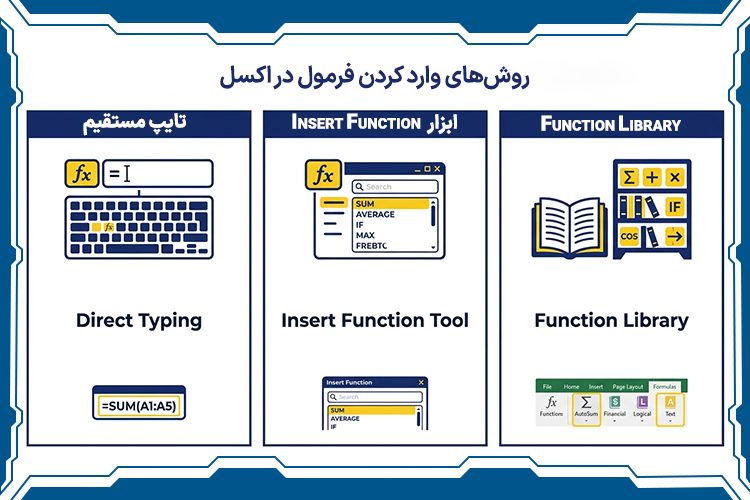
روش اول: تایپ مستقیم
حرفهایترین، سریعترین و رایجترین تکنیک در میان متخصصان، وارد کردن دستی دستور در نوار فرمول است. در این روش، با درج علامت مساوی (=) و تایپ حروف ابتدایی دستور، یک لیست پیشنهادی از توابع ظاهر شده و کاربر با فشردن کلید Tab در صفحه کلید، فرمول را تکمیل و آماده مقدار دهی پارامترها مینماید.
روش دوم: Insert Function
برای آن دسته از کاربرانی که تسلط کافی بر ساختار دستورات و ورودیهای آنها ندارند، ابزار جادویی Insert Function (قابل دسترسی از طریق آیکون fx در تب فرمول(Formulas)) نقش یک دستیار هوشمند را ایفا نموده و با باز کردن یک کادر محاورهای گرافیکی، افراد را در تکمیل گام به گام پارامترها راهنمایی میکند.
روش سوم: Function Library
با مراجعه به سربرگ Formulas در نوار ابزار اصلی بالای صفحه، کتابخانهای جامع و دستهبندی شده از تمامی قابلیتهای محاسباتی نرمافزار در دستهبندیهای مالی، آماری، متنی و منطقی در اختیار قرار میگیرد که جستجو در میان آنها میتواند منجر به کشف ابزارهای جدید برای حل مسائل پیچیده شود.
- AutoSum: برای جمع، میانگین، شمارش و کمینه/بیشینه سریع
- Financial: توابع مالی
- Logical: توابع منطقی مثل IF
- Text: توابع متنی
- Date & Time: توابع تاریخ و زمان
- Math & Trig: توابع ریاضی
توابع پرکاربرد در فرمول نویسی اکسل
توابع در حقیقت دستورالعملهای از پیش برنامهریزی شدهای هستند که فرآیندهای طولانی، پیچیده و خستهکننده ریاضی را به یک کلمه ساده و چند پارامتر ورودی تقلیل میدهند. فراگیری و یادگیری توابع پرکاربرد، سرعت عمل شما را در فرمول نويسي در اكسل به شدت و به شکل چشمگیری افزایش داده و بستری مناسب برای ایجاد داشبوردهای مدیریتی فراهم میسازد.
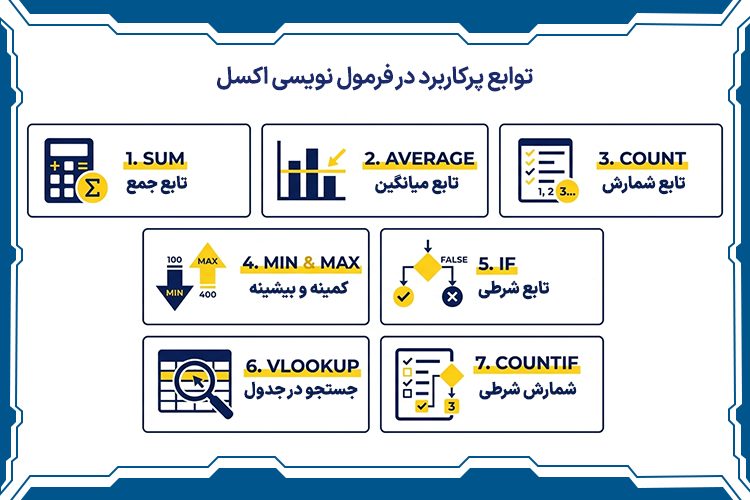
تابع SUM — جمع
پایه ثابت و جدانشدنی تمام گزارشات مالی، این دستور قدرتمند است که وظیفه دریافت صدها محدوده پراکنده یا پیوسته عددی و محاسبه مجموع دقیق آنها در کسری از ثانیه را بر عهده داشته و کارایی بینظیری در جمعبندی فاکتورها دارد.
=SUM(A1:A10)
تابع AVERAGE — میانگین
به جای استفاده از روش قدیمی جمع کردن مقادیر و تقسیم دستی آنها بر تعداد، این تابع با دریافت یک بلوک از دادهها، معدل یا میانگین حسابی آنها را به طور دقیق محاسبه کرده و در این فرآیند، سلولهای فاقد ارزش عددی یا خالی را به صورت اتوماتیک نادیده میگیرد.
=AVERAGE(B1:B20)
تابع COUNT — شمارش
در جداول اطلاعاتی بسیار حجیم، یافتن تعداد دقیق رکوردهایی که دارای ارزش عددی معتبر هستند فرایندی بسیار زمانبر است، اما استفاده از این ابزار شمارشی باعث میشود تا سیستم به سرعت سلولهای حاوی عدد را شناسایی کرده و تعداد کل آنها را گزارش دهد.
=COUNT(A1:A10)
تابع MIN و MAX — کمینه و بیشینه
شناسایی پایینترین میزان فروش فصلی یا بالاترین نمره ثبت شده در یک لیست طولانی ارزیابی، کاربرد اصلی این دو دستور کاربردی است که به ترتیب کمترین و بیشترین مقدار موجود در یک محدوده وسیع را فیلتر و استخراج مینمایند.
=MIN)C1:C100)
=MAX)C1:C100)
تابع IF — شرطی
بدون کمترین تردید، کلیدیترین ابزار برای خلق منطق تحلیلی در کاربرگها، این تابع شرطی (اگر شرطی برقرار بود، این کار را بکن؛ وگرنه آن کار را بکن) است که بر اساس انجام یک آزمون منطقی مشخص (مانند بررسی تحقق یا عدم تحقق تارگت فروش)، دو مسیر خروجی متفاوت را پیش روی سیستم قرار داده و تصمیمگیریهای هوشمند و خودکار را ممکن میسازد.
=IF(A1>10000, 5%, 0)
این فرمول میگوید: اگر مقدار سلول A1 بیشتر از ۱۰۰۰۰ بود، ۵ درصد برگردان؛ وگرنه صفر.
تابع VLOOKUP — جستجو در جدول
به منظور استخراج اطلاعات مرتبط با یک کالا یا کارمند از میان یک دیتابیس عظیم سازمانی صرفاً بر اساس یک کد منحصر به فرد، این تابع جستجوگر عمودی به عنوان عصای دست تحلیلگران وارد عمل شده و مقادیر متناظر را با دقتی شگفتانگیز پیدا و در گزارش نهایی ادغام میکند.
=VLOOKUP(مقدار_جستجو, محدوده_جدول, شماره_ستون, 0)
این تابع یک مقدار را در ستون اول یک جدول جستجو میکند و مقدار متناظر از یک ستون دیگر را برمیگرداند. مثلاً برای پیدا کردن قیمت یک کالا با وارد کردن کد آن.
تابع COUNTIF — شمارش شرطی
در مواقعی که نیازمند شمارش مواردی هستید که از یک شرط خاص و از پیش تعیینشده پیروی میکنند (مانند استخراج تعداد فاکتورهای دارای وضعیت پرداخت نشده)، این ابزار با ترکیب خلاقانه قابلیت شمارش و منطق شرطی، به نیازهای گزارشگیری شما به بهترین شکل پاسخ میدهد.
=COUNTIF(A1:A100, ">0")
فرمول نویسی در اکسل برای حسابداری
امور مالی، حسابرسی و حسابداری دارای پیوندی عمیق و ناگسستنی با محیط صفحات گسترده میباشند و به جرات میتوان ادعا کرد که فعالان حوزه مالی و حسابداران بیشترین بهره را از فرمول نويسي در اكسل میبرند؛ زیرا وجود دقت مطلق و سرعت بالا در محاسبه ترازنامهها و صورتحسابهای دورهای برای آنها مهم است.
توابع اصلی حسابداری در اکسل
علاوه بر توابع پایهای و همهکاره نظیر SUM و AVERAGE که در محاسبه مجموع درآمدهای ناخالص و هزینههای عملیاتی نقش محوری دارند، توابع مالی کاملاً تخصصیتری مانند ابزار PMT جهت محاسبه اقساط دقیق وامهای بانکی بر اساس نرخ بهره متغیر و توابع مربوط به محاسبه استهلاک داراییهای ثابت، از ارکان اصلی کار یک حسابدار حرفهای در این نرم افزار به شمار میروند.
|
تابع |
کاربرد در حسابداری |
|
SUM |
جمع درآمدها، هزینهها یا فروش |
|
AVERAGE |
میانگین حقوق، هزینه ماهانه یا فروش |
|
IF |
مشخص کردن وضعیت تسویه یا بدهکار |
|
COUNTIF |
شمارش تعداد فاکتورهای پرداختنشده |
|
VLOOKUP |
پیدا کردن قیمت، نام مشتری یا مشخصات کالا |
|
PMT |
محاسبه اقساط وام یا تسهیلات |
مثال عملی: محاسبه تخفیف با IF
برای درک بهتر کاربرد توابع شرطی در امور مالی، فرض کنید مدیریت یک مجموعه تصمیم گرفته برای سبد خریدهای بالای یک میلیون تومان، دقیقاً ده درصد تخفیف تشویقی اعمال نماید. با طراحی هوشمندانه فرمولی نظیر =IF(A2>1000000, A2*10%, 0) سیستم به صورت کاملاً خودکار مبلغ فاکتور هر مشتری را آنالیز نموده و در صورت احراز شرط مالی، مبلغ تخفیف را محاسبه و در غیر این صورت مقدار صفر را منظور میدارد.
=IF(A2>1000000, A2*10%, 0)
این فرمول میگوید: اگر مبلغ خرید (سلول A2) بیشتر از 1 میلیون بود، 10 درصد آن را به عنوان تخفیف نشان بده؛ وگرنه صفر.
کار با فرمول در چند شیت اکسل
در پروژههای واقعی، استاندارد و دارای حجم بالای اطلاعات، دادههای مربوط به هر دپارتمان در کاربرگهای (Sheets) کاملاً مجزایی نگهداری میشوند تا نظم و یکپارچگی فایل حفظ گردد. برای برقراری ارتباط محاسباتی هدفمند بین این صفحات مختلف، کافی است پیش از درج آدرس سلول هدف، نام شیت مربوطه را به همراه یک علامت تعجب (!) یادداشت نمایید؛ به عنوان مثال ساختار Sales!B5 به موتور محاسباتی ارجاع میدهد که باید مقدار سلول B5 را از صفحهای با نام Sales استخراج کرده و در معادله صفحه جاری دخیل نماید.
=نام_شیت!آدرس_سلول
مثلاً برای جمع دو سلول از دو شیت متفاوت:
=sales!A1 + cost!B2
انواع خروجی فرمولهای اکسل
نتیجه نهایی پردازش یک معادله در این نرمافزار همواره محدود به یک عدد ساده نبوده و بسته به ماهیت دستورات و توابع به کار رفته، سیستم قادر است خروجیهای بسیار متنوعی اعم از رشتههای متنی، تاریخ دقیق سیستم، زمان محلی و یا حتی هشدارهای وقوع خطا (نظیر #N/A به معنای پیدا نشدن داده مورد نظر در عملیات جستجو) را به کاربر برگرداند. هر فرمول اکسل یکی از خروجیهای زیر را میدهد.
- عدد: مثل نتیجه یک جمع یا میانگین
- تاریخ و زمان: که در واقع نوعی عدد هستند
- متن: مثل نتیجه توابع متنی
- مقدار بولی: TRUE یا FALSE که حاصل عملگرهای مقایسهای هستند
- خطا: وقتی فرمول مشکلی دارد، اکسل یکی از پیامهای خطا مثل #DIV/0!، #REF!، #N/A یا #NAME? را نمایش میدهد
نکته مهم درباره مقادیر TRUE و FALSE
خروجیهای مستقیم حاصل از عملگرهای مقایسهای و توابع شرطی، مقادیر منطقی (Boolean) نامیده میشوند که از دیدگاه هسته پردازشی رایانه، کلمات متنی بیروح نیستند؛ بلکه نماینده ارزشهای عددی مطلق میباشند. در این معماری سیستمی، عبارت منطقی TRUE معادل عدد یک و عبارت FALSE معادل عدد صفر تفسیر و پردازش میگردد که استفاده آگاهانه از این ویژگی در طراحی مدلهای پیچیده تحلیلی و فرمولهای آرایهای، نتایج شگفتانگیزی به همراه دارد.
مدیریت فرمولهای اکسل در فایلهای سنگین
استقرار هزاران معادله پویا و دارای وابستگی متقابل به یکدیگر در یک فایل حجیم تجاری سبب میگردد تا با هر تغییر بسیار کوچک در دادههای ورودی خام، پردازنده رایانه مجبور به محاسبه مجدد و زمانبر تمام ساختارهای فایل شود که این امر به شدت سرعت عملکرد سیستم را کاهش داده و موجب توقف فرآیند کار میگردد.
خاموش کردن محاسبه خودکار
برای حل مشکل کندی سرعت در دیتابیسهای عظیم سازمانی، کاربران متخصص و حرفهای کنترل رفتار محاسباتی سیستم را به صورت دستی در دست میگیرند. با مراجعه به بخش تنظیمات Calculation Options واقع در سربرگ Formulas و تغییر وضعیت از حالت پیشفرض اتوماتیک به حالت دستی (Manual)، موتور پردازشی موقتاً خاموش و متوقف شده و از آن پس تنها در زمانی که کاربر تصمیم بگیرد کلید F9 را بر روی صفحه کلید فشاردهد، محاسبات به صورت یکپارچه و همان موقع بروزرسانی خواهند شد.
فرمول نویسی اکسل با کمک هوش مصنوعی

اگر فرمولهای پیچیدهای دارید که نوشتنشان وقت زیادی میگیرد، میتوانید از ChatGPT کمک بگیرید.
مراحل استفاده از ChatGPT برای فرمول اکسل
پیشنیاز اصلی برای استفاده از هوش مصنوعی جهت فرمول نويسي در اكسل، داشتن دسترسی به برنامههای مایکروسافت اکسل یا گوگل شیت در کنار یک حساب کاربری فعال در پلتفرم OpenAI است. پس از فراهم کردن این پیشنیازها، روند کار به شکل زیر انجام میپذیرد.
- مرحله اول؛ باز کردن چت جی پی تی و آپلود فایل: در ابتدا باید وارد محیط کاربری پلتفرم Chat GPT شوید. چنانچه به نسخه پیشرفته GPT-4o دسترسی دارید، آپلود مستقیم فایل اطلاعات در محیط چت و درخواست ساخت دستورات محاسباتی امکانپذیر است. همچنین در صورت استفاده از نسخه ChatGPT Plus، صفحه گسترده شما حالت تعاملی پیدا کرده و قابلیت طراحی نمودارهای سفارشی نیز فراهم میگردد.
- مرحله دوم؛ ارائه پرامپتهای (دستورات متنی) بسیار واضح و دقیق: کیفیت خروجی هوش مصنوعی وابستگی مستقیمی به شفافیت دستورات شما دارد. به عنوان مثال برای محاسبه میزان فروش کل، مقدار مالیات یا موجودی انبار، باید آدرس دقیق سلولها و نوع فرمول مورد نظر را به روشنی برای ربات شرح دهید.
- مرحله سوم؛ انتقال فرمول ساخته شده به سلول هدف: پس از دریافت کدهای محاسباتی از سوی هوش مصنوعی، فرمول پیشنهادی را کپی نموده و مستقیماً درون سلول مورد نظر در فایل خود وارد کنید.
- مرحله چهارم؛ اعتبارسنجی و تست درستی اطلاعات: پیش از تعمیم دادن و کپی کردن فرمول برای سایر دادههای جدول، حتماً از عملکرد صحیح آن اطمینان حاصل کنید.
اشتباهات رایج در فرمول نویسی در اکسل
در پایان این مسیر جامع آموزشی باید اذعان داشت که حتی باتجربهترین تحلیلگران نیز در جریان پروژههای فشرده گاهی در دام خطاهای رایج میافتند. مهمترین اشتباهاتی که مانع از اجرای صحیح دستورات میگردند شامل موارد زیر است.
- اگر فرمول را بدون = شروع کنید، اکسل آن را به عنوان متن میبیند و محاسبهای انجام نمیدهد.
- فراموش کردن بستن پرانتزهای تو در تو در فرمولهای طولانی و ترکیبی
- بیتوجهی به تفاوت مهم آدرسدهی نسبی و مطلق در هنگام کپی کردن فرمول در ردیفهای پایین
- استفاده از نمادهای جداکننده اشتباه (کاربرد کاما به جای نقطه-ویرگول در ویندوزهای دارای تنظیمات متفاوت)
- تقسیم یک متغیر عددی بر عدد صفر که منجر به بروز خطای سیستمی #DIV/0! میشود.
- اگر تنظیمات Region کامپیوترتان روی فارسی باشد، ممکن است علامت / به عنوان جداکننده اعشار شناخته شود نه تقسیم. برای رفع این مشکل از Control Panel به Region بروید و در Additional Settings، نقطه را به عنوان Decimal Symbol و کاما را به عنوان List Separator تنظیم کنید.
سخن پایانی؛ فرمول نويسي در اكسل چگونه است؟
فرمول نويسي در اكسل با درج علامت مساوی (=) آغاز میشود تا موتور پردازشی، دادههای خام را به محاسبات پویا و گزارشهای ارزشمند تبدیل کند. شناخت عملگرهای پایه و رعایت دقیق اولویتهای ریاضی جهانی، اساس ساختاربندی درست تمام معادلات است. سیستم ارجاع به سلولها پویایی کاربرگ را تضمین کرده و قفل کردن آدرسهای مطلق با نماد ($)، مانع بروز خطاهای مهلک هنگام کپی فرمولها میگردد. توابع کلیدی مانند SUM برای جمع، AVERAGE میانگین، IF برای منطق شرطی و VLOOKUP جهت جستجو، فرآیندهای مالی را خودکار میکنند. در نهایت، آدرسدهی بین شیتها، رفع خطاهای رایج، مدیریت فایلهای سنگین با محاسبات دستی و کمک گرفتن از هوش مصنوعی، تحلیل دادهها را به کمال میرساند.
تیم تحریریه رادمان با ارائه مقالات آموزشی و کاربردی در زمینه فناوری، کسبوکار، مهارتهای فنی و توسعه فردی، تلاش میکند دانش بهروز و عملی را در اختیار کاربران قرار دهد. هدف ما تولید محتوای مفید و قابل اجرا برای کمک به رشد و پیشرفت شما در دنیای دیجیتال و حرفهای است.
 نویسنده مقاله : رادمان