آموزش ساخت نرم افزار حسابداری با اکسل از صفر تا گزارشگیری مالی

آموزش ساخت نرم افزار حسابداری با اکسل از ایجاد شیتها و ستونهای مورد نیاز برای ثبت اطلاعات مالی شروع میشود. سپس درآمد، هزینه، خرید و فروش را در آن ثبت میکنید. در ادامه با فرمولهای اکسل، مواردی مانند سود و زیان و مانده حسابها را بهصورت خودکار محاسبه میکنید. بعد از آن با PivotTable گزارشهای مالی میسازید و در پایان، اطلاعات مهم را در یک داشبورد ساده نمایش میدهید. اگر میخواهید همه این مراحل را به شکل اصولی یاد بگیرید، پیشنهاد میکنیم در دوره icdl مشهد شرکت کنید.
برای ساخت نرمافزار حسابداری با اکسل به چه بخشهایی نیاز داریم؟
برای ساخت یک فایل حسابداری مرتب، ابتدا باید بخشهای مختلف آن را مشخص کنید و برای هر نوع اطلاعات یک شیت جداگانه در نظر بگیرید. در ادامه، شیتهای اصلی و ستونهایی را که برای ثبت اطلاعات حسابداری نیاز دارید، در قالب جدول زیر آمدهاند.
|
شیت |
کاربرد |
|
حسابها |
تعریف حسابها و دستهبندی آنها |
|
درآمد و هزینه |
ثبت تراکنشهای مالی |
|
خرید و فروش |
ثبت معاملات کالا یا خدمات |
|
فاکتور |
صدور فاکتور فروش |
|
مشتریان |
نگهداری اطلاعات مشتریها |
|
کالاها |
ثبت کالا، قیمت و موجودی |
|
گزارشها |
نمایش خلاصه اطلاعات مالی |
|
سود و زیان |
محاسبه درآمد، هزینه و نتیجه نهایی |
آموزش ساخت نرم افزار حسابداری در اکسل مرحله به مرحله
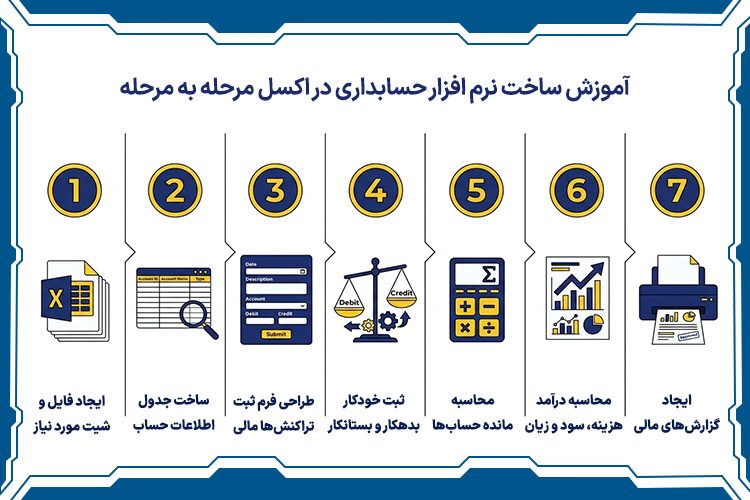
برای ساخت یک نرمافزار حسابداری در اکسل، بهتر است کار را مرحلهبهمرحله از طراحی شیتها و ثبت اطلاعات شروع کنید و سپس محاسبات مالی را به فایل اضافه کنید. سپس با یادگیری فرمول نويسي در اكسل میتوانید ثبت و محاسبه درآمد، هزینه، سود و زیان و مانده حسابها را تا حد زیادی خودکار کنید. در ادامه، آموزش حسابداری با اکسل را مرحله به مرحله دنبال کنید:
مرحله اول: ایجاد فایل و شیتهای مورد نیاز
یک فایل جدید در Excel بسازید و شیتهای مورد نیاز را ایجاد کنید. برای نمونه نام شیتها را به شکل زیر قرار دهید:
- Accounts
- Transactions
- Sales
- Purchases
- Customers
- Products
- Reports
اگر قصد دارید مهارتهای اکسل و سایر ابزارهای مورد نیاز برای کار با نرمافزارهای اداری را حرفهایتر یاد بگیرید، آشنایی با نحوه گرفتن مدرک ICDL هم میتواند برای ورود به بازار کار مفید باشد.
مرحله دوم: ساخت جدول اطلاعات حسابها
ساخت جدول اطلاعات حساب از مهمترین بخشها در آموزش ساخت نرم افزار حسابداری با اکسل است. در شیت حسابها، حسابهای اصلی خود را تعریف کنید. مثلا:
- صندوق
- بانک
- فروش
- خرید
- هزینه حمل
- هزینه اجاره
- هزینه حقوق
- مشتریان
- تامینکنندگان
برای هر حساب میتوانید یک کد اختصاص دهید. مثلا حساب بانک را با کد 101 و صندوق را با کد 102 مشخص کنید. این کدگذاری زمانی اهمیت بیشتری پیدا میکند که تعداد تراکنشها افزایش پیدا کند. در چنین شرایطی، جستوجو و گزارشگیری بر اساس کد حساب سریعتر و دقیقتر انجام میشود.
مرحله سوم: طراحی فرم ثبت تراکنشهای مالی
مهمترین بخش سیستم حسابداری اکسل، جدول ثبت معاملات است. پیشنهاد میشود ستونهای زیر را در آن قرار دهید:
|
تاریخ |
شماره سند |
شرح |
حساب |
نوع تراکنش |
مبلغ |
طرف حساب |
|
1405/05/01 |
1001 |
فروش کالا |
فروش |
درآمد |
25,000,000 |
مشتری الف |
|
1405/05/02 |
1002 |
خرید کالا |
خرید |
هزینه |
12,000,000 |
تامینکننده ب |
|
1405/05/03 |
1003 |
پرداخت اجاره |
خرید |
هزینه |
8,000,000 |
مالک |
بهتر است این محدوده را با گزینه Format as Table به یک جدول واقعی Excel تبدیل کنید. با این کار اضافهشدن رکوردهای جدید، فیلتر و فرمولنویسی سادهتر خواهد شد.
مرحله چهارم: ثبت خودکار بدهکار و بستانکار
در جدول ثبت اسناد، دو ستون جداگانه برای بدهکار و بستانکار قرار دهید. با استفاده از فرمول IF میتوانید مبلغ هر تراکنش را بر اساس نوع ثبت، به ستون مناسب منتقل کنید. همچنین جمع دو ستون باید برابر باشد تا سند متوازن بماند.
=IF(E2="بدهکار",F2,0)
=IF(E2="بستانکار",F2,0)
مرحله پنجم: محاسبه مانده حسابها
برای محاسبه مانده هر حساب، ابتدا مجموع بدهکار و بستانکار آن را با SUMIF یا SUMIFS به دست آورید. سپس اختلاف این دو مبلغ، مانده حساب را مشخص میکند.
=مجموع_بدهکار-مجموع_بستانکار
در فایلهای بزرگتر، میتوانید با SUMIFS مانده هر حساب را بر اساس تاریخ یا کد حساب نیز محاسبه کنید.
مرحله ششم: محاسبه درآمد، هزینه و سود و زیان
محاسبه درآمد، هزینه و سود و زیان از بخشهای ضروری در آموزش ساخت نرم افزار حسابداری با اکسل است. در یک بخش، مجموع درآمدها و هزینهها را محاسبه کنید. سپس با کمکردن هزینه از درآمد، سود یا زیان دوره به دست میآید.
=مجموع_درآمد-مجموع_هزینه
برای مثال، اگر درآمد ۱۵۰ میلیون و هزینه ۹۰ میلیون تومان باشد، سود دوره ۶۰ میلیون تومان خواهد بود.
مرحله هفتم: ایجاد گزارشهای مالی
در شیت «گزارشها» میتوانید اطلاعات مهمی مثل فروش، خرید، درآمد، هزینه، مانده حسابها و سود و زیان را نمایش دهید. برای گزارشهای دقیقتر نیز میتوانید از SUMIFS و PivotTable استفاده کنید تا اطلاعات بر اساس حساب، تاریخ یا نوع تراکنش دستهبندی شوند.
فرمولهای کاربردی برای ساخت نرم افزار حسابداری با اکسل
در نرم افزارهای حسابداری، چند تابع بیشتر از بقیه به کار میروند که از مهمترین آنها میتوان بهموارد زیر اشاره کرد::
- SUM: جمعزدن مبالغ
- SUMIF: جمع بر اساس یک شرط
- SUMIFS: جمع بر اساس چند شرط
- IF: ایجاد شرط و کنترل نتیجه
- COUNTIF: شمارش اطلاعات بر اساس شرط
- XLOOKUP: پیدا کردن اطلاعات مرتبط
- VLOOKUP: جستوجو در جدول
- IFERROR: کنترل خطاهای فرمول
ترکیب این توابع میتواند یک فایل ساده را به یک سیستم حسابداری کاربردی تبدیل کند. در پروژههای پیشرفتهتر نیز میتوان از PivotTable، نمودارها و قابلیتهای خودکارسازی Excel استفاده کرد.
ساخت داشبورد حسابداری در اکسل
اگر میخواهید فایل حسابداری فقط یک جدول پر از عدد نباشد، یک داشبورد بسازید. در داشبورد میتوانید شاخصهای زیر را نمایش دهید:
- مجموع فروش
- مجموع خرید
- مجموع هزینهها
- سود یا زیان
- مانده حسابها
- تعداد فاکتورهای صادرشده
- پرفروشترین کالاها
- بیشترین هزینهها
برای نمایش بهتر اطلاعات نیز میتوانید از نمودار ستونی، خطی یا دایرهای استفاده کنید. به این ترتیب، به جای بررسی دهها ردیف اطلاعات، در چند ثانیه وضعیت مالی کسبوکار را میبینید.
چگونه در اکسل فاکتور فروش بسازیم؟

طراحی فاکتور فروش از کاربردیترین بخشهای آموزش ساخت نرم افزار حسابداری با اکسل است. برای ساخت فاکتور فروش در اکسل، ابتدا یک جدول با ستونهای نام کالا، تعداد، قیمت واحد و مبلغ کل ایجاد کنید. سپس محاسبات را با فرمولها خودکار کنید. اکسل برای انجام محاسبات و استفاده از توابعی مانند SUM و XLOOKUP امکانات لازم را دارد.
اگر تعداد در C6 و قیمت واحد در D6 باشد:
=C6*D6
برای جمع مبلغ تمام کالاها:
=SUM(E6:E15)
برای محاسبه تخفیف و مبلغ نهایی نیز میتوانید از این ساختار استفاده کنید:
=SUM(E6:E15)-SUM(F6:F15)
همچنین با XLOOKUP میتوانید کد کالا را انتخاب کنید تا نام کالا یا قیمت آن بهصورت خودکار از شیت محصولات خوانده شود.
به این ترتیب، فاکتور شما فقط یک جدول ثابت نیست و مبلغ هر کالا، جمع فاکتور و اطلاعات محصولات به شکل خودکار محاسبه میشوند.
چگونه گزارش سود و زیان را در اکسل ایجاد کنیم؟
حالا که درآمدها و هزینهها ثبت شدهاند، نوبت گزارشگیری است. ساختار گزارش در آموزش ساخت نرم افزار حسابداری با اکسل میتواند به شکل زیر باشد:
- مجموع درآمدها: 150 میلیون تومان
- مجموع هزینهها: 95 میلیون تومان
- سود خالص: 55 میلیون تومان
برای اینکه گزارش کاربردیتر شود، میتوانید هزینهها را نیز دستهبندی کنید. مثلا مشخص شود چه مقدار برای اجاره، حقوق، حملونقل یا خرید کالا پرداخت شده است.
برای ساخت گزارش سود و زیان، فرض کنید در شیت Transactions ستون نوع حساب در ستون E و مبلغ در ستون F قرار دارد. تابع SUMIF برای جمعکردن مبالغ بر اساس یک شرط و SUMIFS برای چند شرط کاربرد دارد.
مجموع درآمدها:
=SUMIF(E:E,"درآمد",F:F)
مجموع هزینهها:
=SUMIF(E:E,"هزینه",F:F)
سود یا زیان خالص:
=مجموع_درآمد-مجموع_هزینه
چگونه موجودی کالا را در نرم افزار حسابداری اکسل مدیریت کنیم؟
اگر کالا میفروشید، بخش انبار را هم به فایل اضافه کنید. برای هر کالا حداقل اطلاعات زیر را ثبت کنید:
|
کد کالا |
نام کالا |
موجودی اولیه |
خرید |
فروش |
موجودی فعلی |
|
1001 |
محصول A |
50 |
20 |
15 |
55 |
|
1002 |
محصول B |
30 |
10 |
12 |
28 |
فرمول ساده موجودی فعلی به شکل زیر است:
موجودی اولیه + خرید - فروش = موجودی فعلی
اگر تعداد کالاها زیاد شود، بهتر است محاسبه موجودی را بر اساس کد کالا و با استفاده از SUMIFS انجام دهید تا ورود و خروج کالا به صورت خودکار در موجودی نهایی اثر بگذارد.
چگونه اطلاعات حسابداری را در اکسل بهصورت خودکار محاسبه کنیم؟
هرچه فایل بزرگتر باشد، ورود دستی اطلاعات احتمال خطا را بیشتر میکند. بنابراین بهتر است از همان ابتدا چند بخش را خودکار کنید.
بخشهای زیر برای خودکارسازی فرآیندها مناسب هستند:
- انتخاب نام کالا از فهرست کشویی
- نمایش خودکار قیمت کالا
- محاسبه مبلغ فاکتور
- محاسبه تخفیف
- محاسبه مالیات در صورت نیاز
- بهروزرسانی موجودی
- محاسبه درآمد و هزینه
- تولید گزارش سود و زیان
- نمایش اطلاعات در داشبورد
نکته مهم:
برای محاسبات از توابعی مثل IF، XLOOKUP و SUMIFS استفاده کنید. برای مثال، SUMIFS میتواند مجموع فروش یا هزینه را بر اساس حساب، نوع تراکنش یا ماه محاسبه کند.
نکات مهم در ساخت نرم افزار حسابداری با اکسل
اگر میخواهید فایل حسابداری واقعا کاربردی و قابل استفاده بسازید، چند نکته مهم زیر را در نظر بگیرید:
- اطلاعات خام را از گزارشها جدا کنید.
- فرمولها را در سلولهای ورودی قرار ندهید.
- از Merge کردن بیدلیل سلولها خودداری کنید.
- برای ورود اطلاعات از Data Validation استفاده کنید.
- فرمولهای مهم را قفل کنید.
- از فایل به صورت منظم نسخه پشتیبان بگیرید.
- تاریخ، مبلغ و شماره سند را با یک قالب ثابت ثبت کنید.
- برای هر تراکنش شماره سند مشخص داشته باشید.
- اطلاعات مالی را در یک جدول اصلی نگهداری کنید.
- گزارشها را از دادههای خام به صورت خودکار استخراج کنید.
کلام آخر؛ آموزش ساخت نرم افزار حسابداری با اکسل چگونه است؟
آموزش ساخت نرم افزار حسابداری با اکسل از ثبت و دستهبندی تراکنشهای مالی شروع میشود. سپس با استفاده از فرمولها و ابزارهای اکسل، محاسبه بدهکار و بستانکار، مانده حساب، درآمد و هزینه و سود و زیان انجام میگیرند. همچنین میتوان فاکتور فروش، دفتر کل، گزارشهای مالی و داشبورد حسابداری را به فایل اضافه کرد تا اطلاعات ثبتشده بهصورت منظم و تا حد زیادی خودکار گزارشگیری شوند.
اگر قصد دارید مهارتهای اکسل، حسابداری و نرمافزارهای اداری را بهصورت اصولی یاد بگیرید، شرکت در دورههای تخصصی آموزشگاه فوق تخصصی رادمان میتواند مسیر یادگیری و ورود شما به بازار کار را هموارتر کند. اگر شما هم تجربه ساخت سیستم حسابداری با اکسل را دارید، تجربه یا سوالتان را در بخش دیدگاهها با ما و سایر کاربران به اشتراک بگذارید.
تیم تحریریه رادمان با ارائه مقالات آموزشی و کاربردی در زمینه فناوری، کسبوکار، مهارتهای فنی و توسعه فردی، تلاش میکند دانش بهروز و عملی را در اختیار کاربران قرار دهد. هدف ما تولید محتوای مفید و قابل اجرا برای کمک به رشد و پیشرفت شما در دنیای دیجیتال و حرفهای است.
 نویسنده مقاله : رادمان